macOS:苹果系统
安装教程
创建启动程序
EFI启动文件
访问OpCore-Simplify自动生成工具,下载OpCore-Simplify-ZIP,按照README.md文档进行操作
推荐EFI下载:
可使用OCAuxiliaryTools编辑EFI文件配置细节
macOS恢复镜像
恢复程序在线安装(安装时需要有可用网络)
首先下载OpenCore,进入/Utilities/macrecovery文件夹内启动cmd
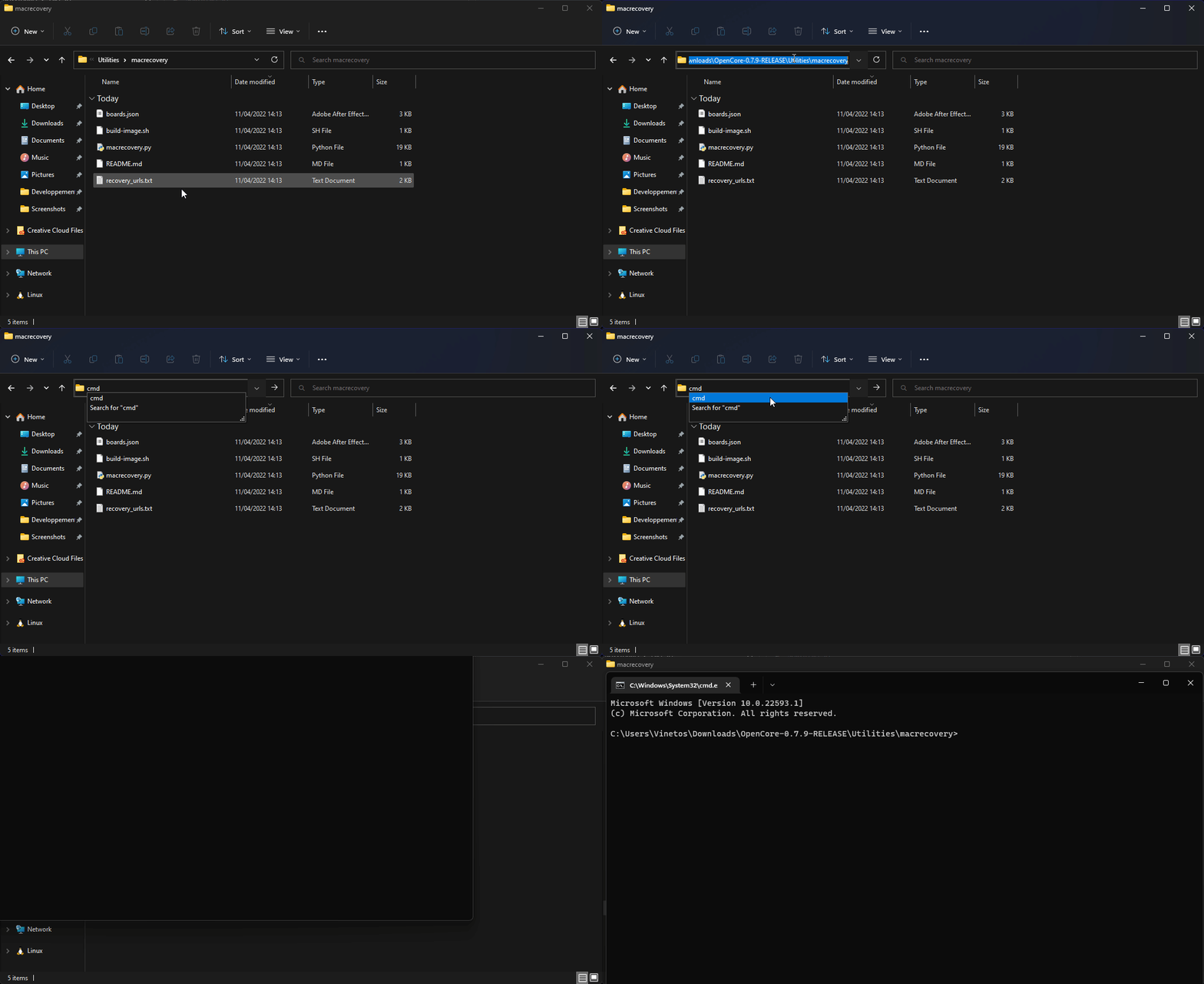
选择其中之一的macOS版本,运行python命令(依赖于Python3)
# Lion (10.7):
py macrecovery.py -b Mac-2E6FAB96566FE58C -m 00000000000F25Y00 download
py macrecovery.py -b Mac-C3EC7CD22292981F -m 00000000000F0HM00 download
# Mountain Lion (10.8):
py macrecovery.py -b Mac-7DF2A3B5E5D671ED -m 00000000000F65100 download
# Mavericks (10.9):
py macrecovery.py -b Mac-F60DEB81FF30ACF6 -m 00000000000FNN100 download
# Yosemite (10.10):
py macrecovery.py -b Mac-E43C1C25D4880AD6 -m 00000000000GDVW00 download
# El Capitan (10.11):
py macrecovery.py -b Mac-FFE5EF870D7BA81A -m 00000000000GQRX00 download
# Sierra (10.12):
py macrecovery.py -b Mac-77F17D7DA9285301 -m 00000000000J0DX00 download
# High Sierra (10.13)
py macrecovery.py -b Mac-7BA5B2D9E42DDD94 -m 00000000000J80300 download
py macrecovery.py -b Mac-BE088AF8C5EB4FA2 -m 00000000000J80300 download
# Mojave (10.14)
py macrecovery.py -b Mac-7BA5B2DFE22DDD8C -m 00000000000KXPG00 download
# Catalina (10.15)
py macrecovery.py -b Mac-00BE6ED71E35EB86 -m 00000000000000000 download
# Big Sur (11)
py macrecovery.py -b Mac-42FD25EABCABB274 -m 00000000000000000 download
# Monterey (12)
py macrecovery.py -b Mac-FFE5EF870D7BA81A -m 00000000000000000 download
# Ventura (13)
py macrecovery.py -b Mac-4B682C642B45593E -m 00000000000000000 download
# Sonoma (14)
py macrecovery.py -b Mac-226CB3C6A851A671 -m 00000000000000000 download
# Sequoia (15)
py macrecovery.py -b Mac-937A206F2EE63C01 -m 00000000000000000 download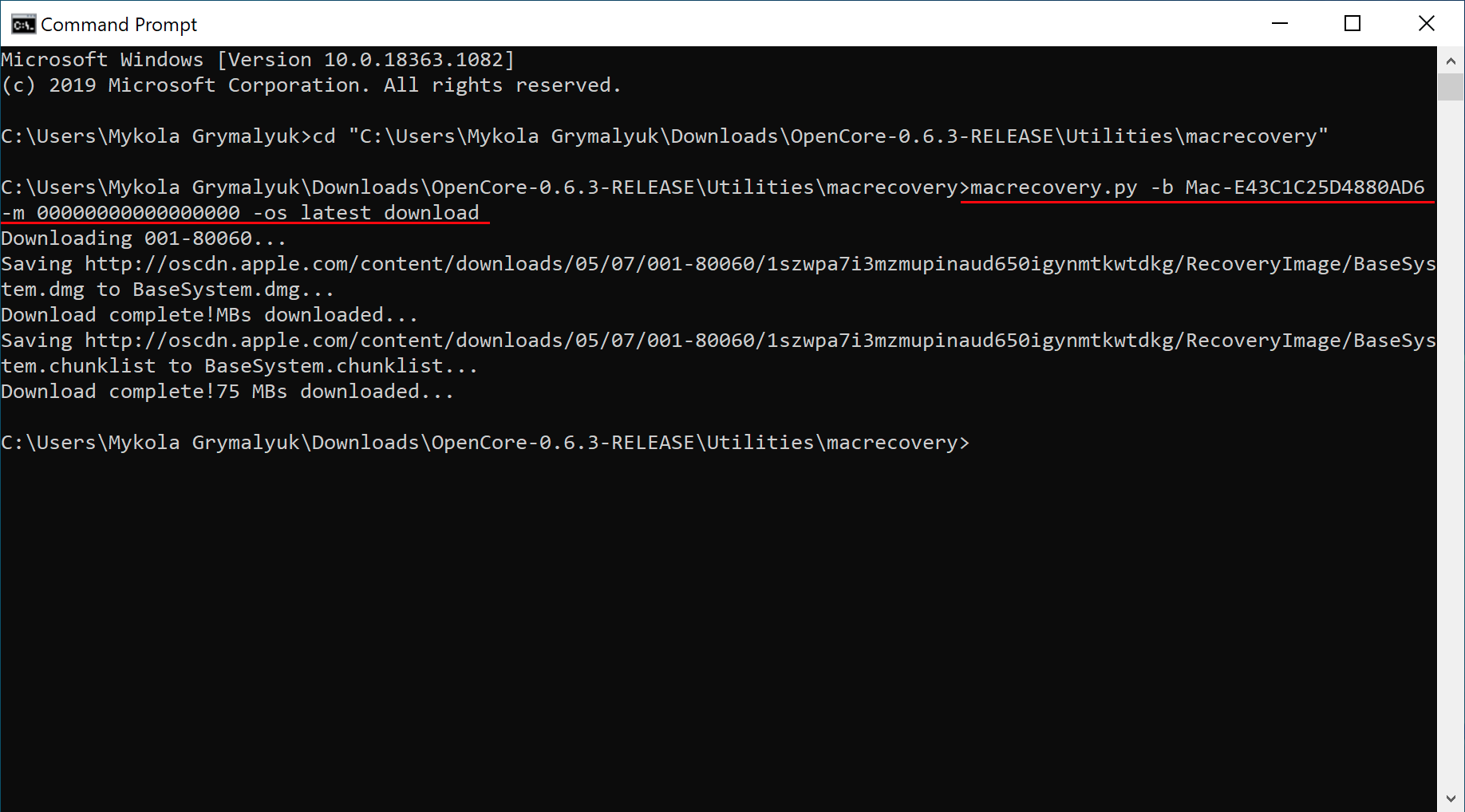
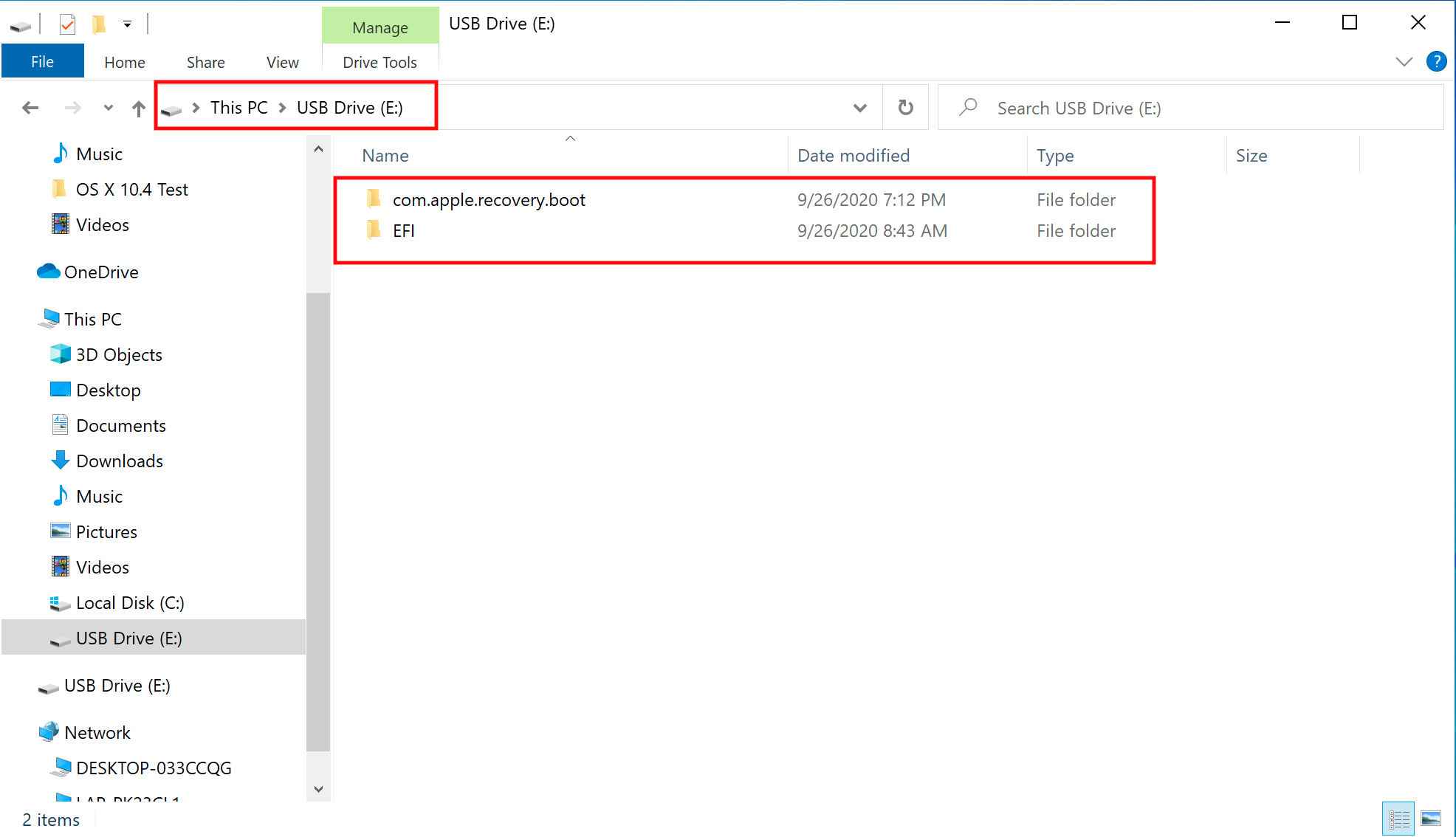
打开磁盘管理,在任意磁盘设备创建FAT32分区(约1GB空间)
单硬盘可使用
DiskGenius继续创建一个HFS+分区,启动系统后使用macOS磁盘工具抹掉该分区为APFS格式,即可在安装程序中选择该分区进行安装
复制com.apple.recovery.boot和EFI文件夹到该分区根目录
离线写入恢复镜像(需提前下载完整系统镜像)
- macOS系统:访问Apple官方下载支持,使用macOS系统命令制作系统镜像磁盘
- Windows系统:运行镜像下载工具gibMacOS,使用TransMac或
BalenaEtcher将完整系统镜像写入磁盘
驱动编辑
Itlwm(Intel无线网卡驱动)
编辑/EFI/OC/Kexts/itlwm.kext/Contents/Info.plist文件,找到WiFiConfig相关配置进行修改
<key>WiFiConfig</key>
<dict>
  <key>WiFi_1</key>
  <dict>
    <key>password</key>
    <string>修改成WiFi密码</string>
    <key>ssid</key>
    <string>修改成WiFi名称</string>
  </dict>
</dict>